
티스토리 뷰
목차
노트북 배터리가 금세 떨어져서 중요한 순간마다 전원이 꺼진 경험 있으신가요? 올바른 배터리 관리법만 알면 사용 시간을 2-3배 늘릴 수 있습니다. 지금 바로 실천할 수 있는 배터리 수명 연장 비법을 공개합니다.
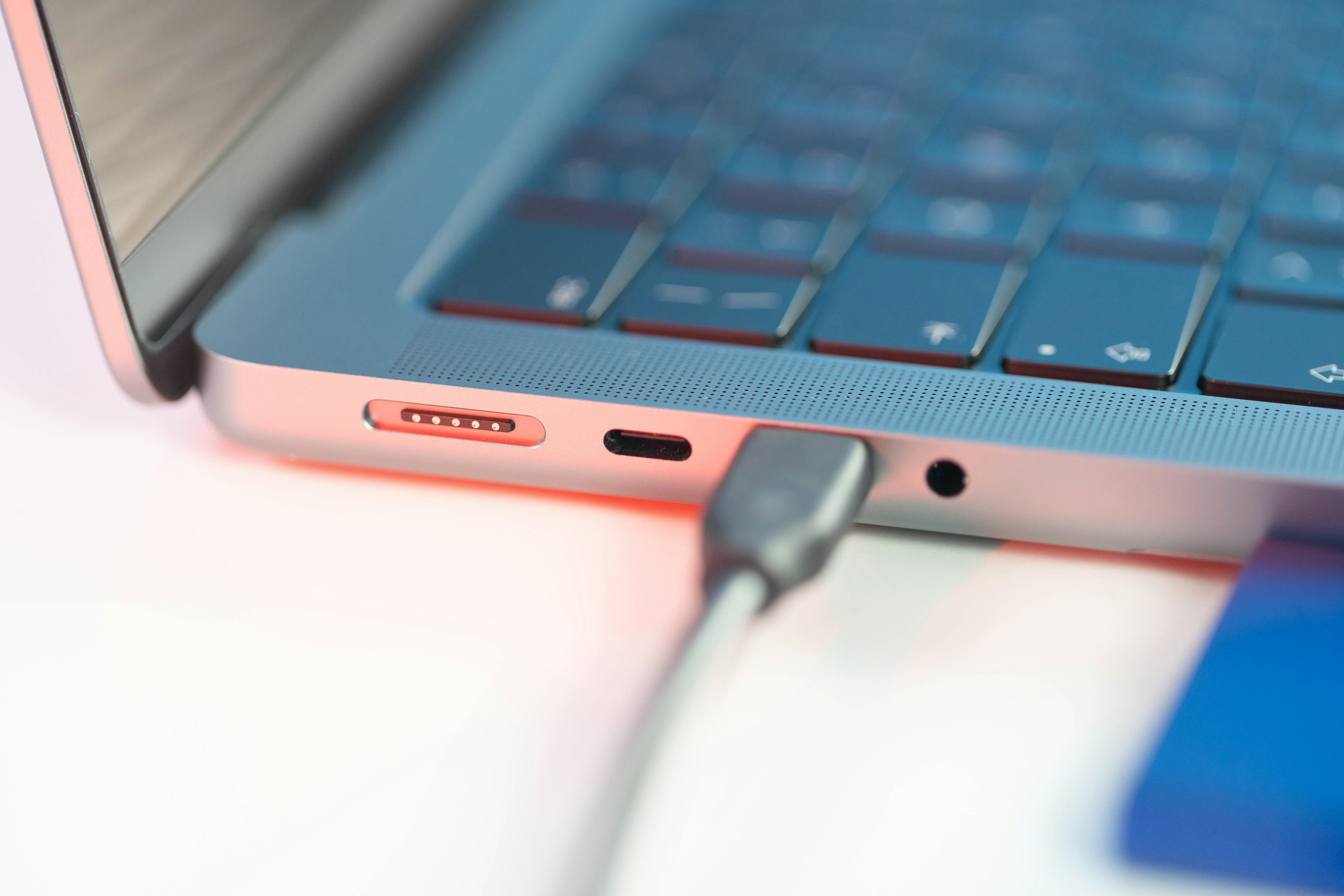

노트북 배터리 수명 늘리는 방법
배터리 충전량을 20-80% 사이로 유지하고, 완전 방전은 월 1회만 실시하세요. 고온 환경(35도 이상)을 피하고 사용하지 않을 때는 50% 충전 상태로 보관하면 배터리 수명이 최대 50% 연장됩니다.
1단계: 전원 관리 모드 변경
설정 → 시스템 → 전원 및 배터리에서 '절약 모드' 또는 '균형 조정' 모드로 변경하세요. 성능 모드 대비 20-30% 배터리 사용 시간이 늘어납니다.
2단계: 화면 밝기 조절
화면 밝기를 40-60%로 설정하고, 자동 밝기 조절 기능을 활성화하세요. 화면은 전체 배터리 소모의 30-40%를 차지하므로 가장 효과적인 절약 방법입니다.
3단계: 불필요한 앱 정리
작업 관리자(Ctrl+Shift+Esc)에서 백그라운드 실행 중인 불필요한 프로그램을 종료하고, 시작 프로그램에서 자동 실행 앱을 최소화하세요.



숨은 배터리 절약 기능들
Windows의 배터리 절약 모드는 20% 이하일 때 자동 활성화되지만, 수동으로 언제든 켤 수 있습니다. Wi-Fi 대신 이더넷 연결 사용 시 10-15% 전력 절약이 가능하며, 블루투스와 위치 서비스 비활성화로 추가 5-10% 절약할 수 있습니다. 또한 SSD 사용 시 하드디스크 대비 배터리 소모량이 40% 줄어듭니다.
배터리 망치는 치명적 실수
이런 습관들은 배터리 수명을 급격히 단축시키므로 반드시 피해야 합니다. 잘못된 사용법 하나로 배터리 교체 비용 10-20만원이 추가로 발생할 수 있습니다.
- 항상 100% 충전 상태로 어댑터 연결한 채 사용하기 (과충전으로 배터리 팽창 위험)
- 0%까지 완전 방전 후 충전하는 습관 (리튬배터리 수명 50% 단축)
- 고온 환경(직사광선, 차량 내부)에서 장시간 사용하거나 보관하기
배터리 사용 시간 비교표
사용 패턴별 예상 배터리 지속 시간을 비교해보세요. 설정 변경만으로도 2-3시간 더 사용할 수 있습니다.
| 사용 모드 | 예상 사용시간 | 절약 효과 |
|---|---|---|
| 고성능 모드 (밝기 100%) | 3-4시간 | 기본 |
| 균형 모드 (밝기 60%) | 5-6시간 | +2시간 |
| 절약 모드 (밝기 40%) | 7-8시간 | +4시간 |
| 최적화 모드 (모든 설정 적용) | 9-12시간 | +6시간 |